
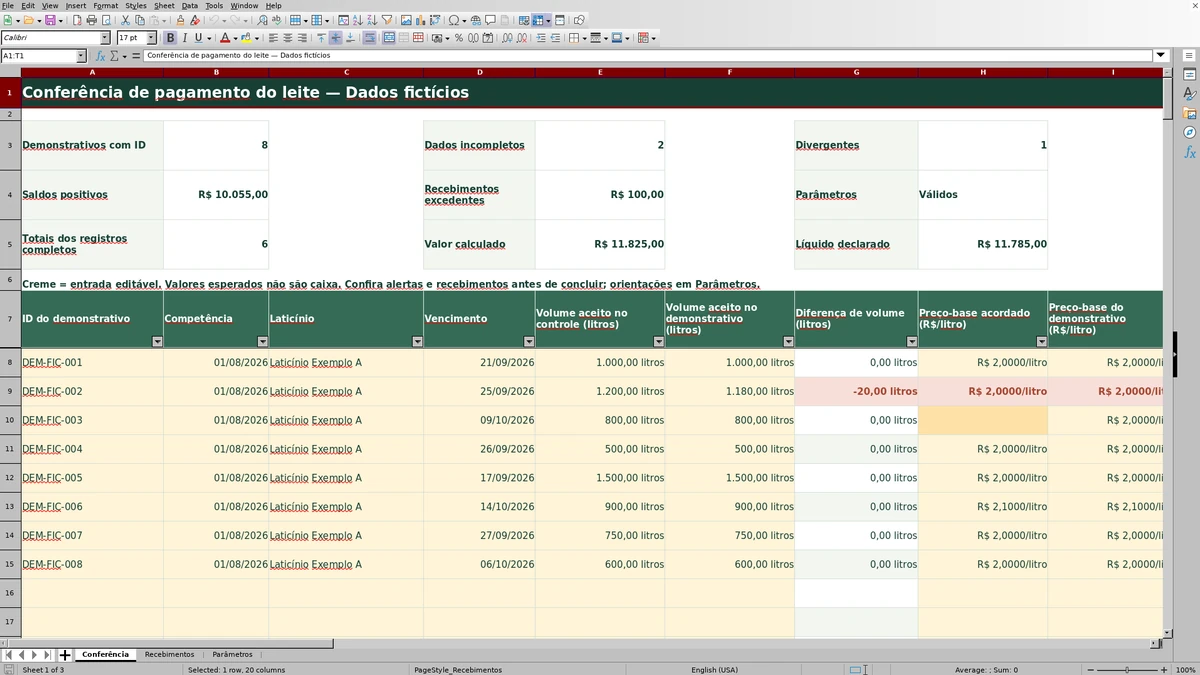
A planilha de conferência de pagamento do leite em Excel ajuda a comparar os dados do seu controle com o demonstrativo do laticínio. Você informa volumes aceitos, preço-base, bonificações e descontos para conferir o líquido declarado e acompanhar os créditos vinculados a cada documento.
O arquivo XLSX separa valor esperado de dinheiro confirmado e sinaliza pendências que precisam ser corrigidas antes de concluir a conciliação. O foco é administrativo: cada registro corresponde a um demonstrativo de pagamento, não à ordenha ou à produção por vaca.
Quando usar esta planilha
- Organiza a comparação entre os valores do controle e os declarados pelo laticínio.
- Ajuda a localizar diferenças de volume, preço-base, bonificações, descontos e líquido.
- Permite acompanhar parcelas confirmadas e o saldo de cada demonstrativo.
- Evidencia dados incompletos e pendências nos recebimentos antes da conclusão da conferência.
O que o arquivo inclui
Como começar o preenchimento
1. Revise as orientações e as tolerâncias
Na aba Parâmetros, confira as tolerâncias monetária, de volume e de preço-base, inicialmente definidas como zero. Substitua os exemplos fictícios pelos seus dados e mantenha as fórmulas.
2. Cadastre cada demonstrativo
Preencha as células em creme da aba Conferência, nas linhas 8 a 127. Use um ID de texto único, sem espaços nas pontas e sem os caracteres *, ? e ~. Informe laticínio, competência e vencimento com datas reais; por convenção, use o primeiro dia do mês na competência.
3. Informe os valores para comparação
Registre os volumes aceitos e os preços-base do controle e do documento. Preencha os totais de bonificações e descontos conferidos e declarados, além do líquido transcrito do demonstrativo. Digite zero quando não houver ajuste: campo vazio não equivale a zero.
4. Lance os créditos recebidos
Na aba Recebimentos, registre somente créditos confirmados, cada um com ID próprio, data até hoje e valor positivo. Vincule o crédito ao ID do demonstrativo. Parcelas do mesmo documento devem ocupar registros separados.
5. Corrija os alertas e confira os resultados
Abra o arquivo no Excel ou LibreOffice com cálculo automático e recalcule antes de analisar. Resolva dados incompletos, pendências de recebimentos e parâmetros inválidos; depois confira diferenças, situação e saldo de cada demonstrativo.
O que conferir no pagamento do laticínio
A conferência começa pela comparação entre documentos e controle próprio. A planilha mantém campos distintos para volume aceito, preço-base, bonificações e descontos de cada origem. Os totais conferidos devem ser apurados de forma independente, para que a comparação não seja apenas uma repetição do demonstrativo.
O valor calculado usa volume do controle × preço-base acordado + bonificações conferidas − descontos conferidos, com arredondamento para centavos. O líquido informado é transcrito do documento e também é comparado à composição dos valores declarados pelo laticínio.
Exemplo prático: valor calculado e duas parcelas
No exemplo fictício DEM-FIC-001, o controle informa 1.000 litros a R$ 2,00 por litro, R$ 50,00 de bonificações e R$ 20,00 de descontos. O cálculo é 1.000 × R$ 2,00 + R$ 50,00 − R$ 20,00 = R$ 2.030,00 para conferência.
Com líquido declarado de R$ 2.030,00, a diferença do líquido é zero. Os dois recebimentos do exemplo, de R$ 1.000,00 e R$ 1.030,00, somam R$ 2.030,00 e deixam saldo zero quando os registros estão válidos e não há pendências nos recebimentos.
Isso indica que os créditos cobrem o líquido declarado, mas não dispensa conferir volume, preço e ajustes. Antes de encerrar, verifique se os demais campos estão completos e se há divergências. Os valores são fictícios, não uma referência de preço do leite.
Como interpretar diferenças e saldos
A diferença de volume é o volume do demonstrativo menos o volume do controle. A diferença do líquido é o líquido declarado menos o valor calculado. Já o saldo é o líquido declarado menos os recebimentos confirmados: positivo indica valor ainda não coberto pelos créditos registrados; negativo indica recebimento excedente a conferir.
A situação prioriza dados incompletos e verificações de integridade e parâmetros. Depois, considera divergência, recebimento excedente, quitado, em atraso e a receber. Por isso, saldo zero não elimina uma possível divergência documental.
Os totais calculado e declarado incluem apenas registros completos, mesmo que divergentes. Os saldos positivos e os recebimentos excedentes aparecem separados, sem compensação entre demonstrativos.
Erros de preenchimento e como corrigir
Deixar bonificações ou descontos vazios quando não existem ajustes torna a informação desconhecida. A solução é preencher zero. Também evite copiar o líquido para uma célula de fórmula: ele deve ser informado no campo próprio do demonstrativo.
Nos recebimentos, revise IDs duplicados, vínculos inexistentes ou ambíguos, campos faltantes, datas inválidas e valores inválidos. Cada parcela precisa de um ID próprio; o ID do demonstrativo pode se repetir para vincular várias parcelas ao mesmo documento. As verificações também ajudam a apontar problemas após colagem de dados.
Qualquer erro nos recebimentos suspende os cálculos de recebido e saldo por demonstrativo, além dos totais de caixa e saldos da Conferência. Corrija todos os alertas antes de usar esses resultados. Se as tolerâncias estiverem inválidas, revise os três campos em Parâmetros, que devem conter números não negativos.
Comparação: planilha em Excel ou conferência em caderno
O caderno e esta planilha podem organizar a conferência do mesmo pagamento, mas exigem rotinas diferentes. O registro manual pode atender quem trabalha com poucos demonstrativos e prefere anotar e calcular cada comparação. A planilha em Excel é uma opção para quem quer usar campos e fórmulas já preparados, mantendo a responsabilidade de conferir os documentos e os lançamentos.
| Etapa | Conferência em caderno | Conferência com esta planilha em Excel |
|---|---|---|
| Comparar o demonstrativo | Anotar os dados do controle e do laticínio e calcular as diferenças manualmente. | Preencher os campos correspondentes e consultar diferenças calculadas e sinalizações. |
| Acompanhar parcelas | Anotar cada crédito, identificar o documento e somar os recebimentos manualmente. | Lançar cada crédito confirmado com ID próprio e vinculá-lo ao demonstrativo. |
| Revisar pendências | Usar uma rotina própria para localizar campos ausentes, repetições e erros de cálculo. | Consultar as verificações de dados e corrigir os alertas antes de concluir. |
| Quando faz sentido | Quando o volume de registros permite revisar as anotações e contas manualmente. | Quando se deseja uma estrutura pronta de conciliação dentro das 120 linhas de demonstrativos e 120 de recebimentos. |
Nos dois métodos, guarde os demonstrativos e os comprovantes que sustentam os lançamentos. A planilha não busca documentos nem confirma créditos diretamente no banco.
Organização das abas e dos exemplos
A aba Conferência reúne os demonstrativos e os indicadores de registros completos, incompletos e divergentes. Recebimentos registra os créditos e suas verificações. Parâmetros concentra tolerâncias e orientações sobre preenchimento e interpretação.
O arquivo contém oito demonstrativos e quatro recebimentos fictícios. Substitua-os antes de analisar sua operação. Use as células em creme para entrada e preserve as fórmulas. As linhas preparadas vão de 8 a 127 nas duas abas de registros.
Limites da conferência e cuidados com o arquivo
A planilha é um apoio administrativo, não uma certificação legal ou técnica. Não executa pagamentos, não possui integrações ou preços ao vivo e não aplica regras automáticas de qualidade ou tributos. Bonificações e descontos entram como totais informados pelo usuário.
Também não controla estoque físico nem ordenha por vaca. As tolerâncias são premissas editáveis, não garantia de exatidão. Para conferir os resultados, recalcule o arquivo no Excel ou LibreOffice e mantenha as opções regionais em pt-BR para a apresentação de datas, litros e valores.
Perguntas frequentes
A planilha controla a produção de leite por vaca?
Não. Cada registro corresponde a um demonstrativo de pagamento do laticínio. Os volumes são usados para conciliação documental, não para acompanhar ordenha ou produção individual.
Posso registrar mais de uma parcela para o mesmo demonstrativo?
Sim. Lance cada crédito confirmado em uma linha de Recebimentos, com ID próprio, data e valor. Use o mesmo ID de demonstrativo nas parcelas que pertencem ao mesmo documento, sem registrar o mesmo crédito duas vezes.
Por que o saldo não aparece quando há erro nos recebimentos?
Qualquer pendência nos recebimentos suspende os cálculos de recebido e saldo por demonstrativo e os totais de caixa e saldos da Conferência. Revise a coluna de verificação e corrija os registros antes de concluir a análise.
A planilha calcula bonificações por qualidade e tributos?
Não há regras automáticas de qualidade ou tributos. Você informa os totais de bonificações e descontos conferidos e os totais declarados pelo laticínio para comparação.
Quantos registros posso preencher e em qual programa abrir?
Há 120 linhas preparadas para demonstrativos e 120 para recebimentos. As orientações indicam abrir no Excel ou LibreOffice com cálculo automático e recalcular antes de conferir os resultados. Preserve as fórmulas e substitua os exemplos fictícios pelos seus dados.
Sobre os autores

Luísa MendonçaFinanças e registros da propriedade
Conhecer esta área editorial →
Otávio SeabraOperações e recursos rurais
Conhecer esta área editorial →