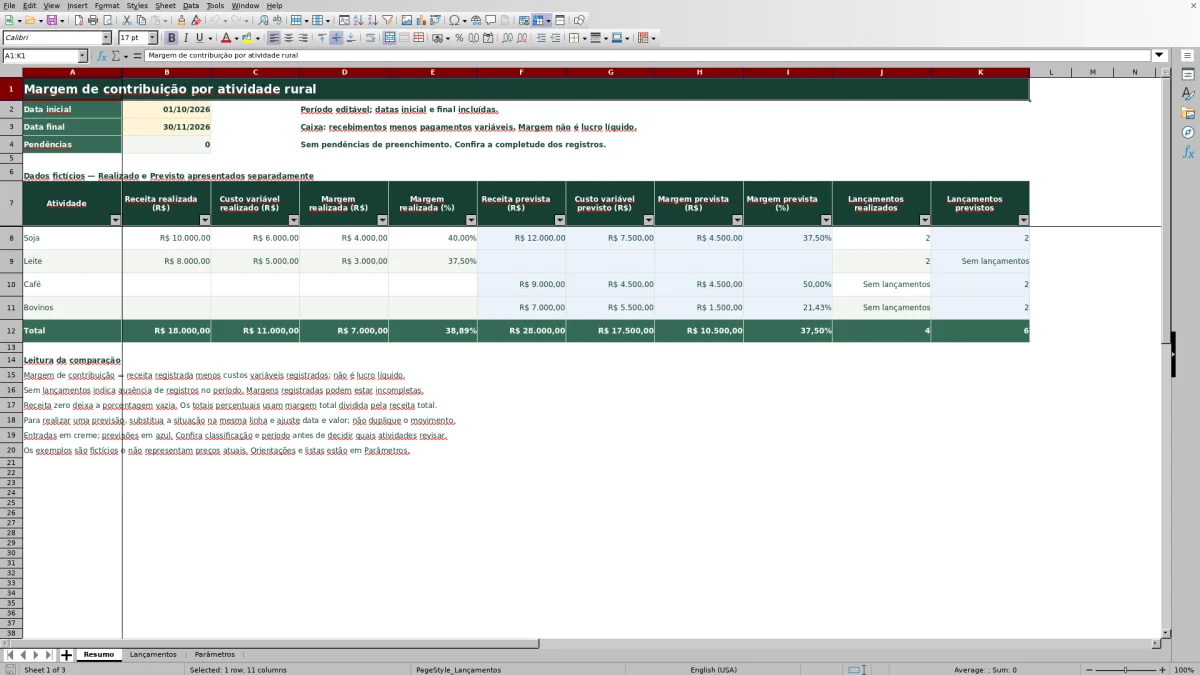
A planilha de margem de contribuição por atividade rural em Excel organiza receitas e custos variáveis para comparar atividades agrícolas e pecuárias no período escolhido. O resumo mostra valores realizados e previstos separadamente, com margens em reais e percentual.
O arquivo trabalha com recebimentos menos pagamentos variáveis registrados, seguindo uma leitura de caixa. É um apoio à análise gerencial, não uma apuração de lucro líquido. Antes de decidir quais atividades revisar, confira o período, a classificação e a completude dos registros.
Quando usar esta planilha
- Compare a margem registrada de quatro atividades rurais no mesmo período.
- Analise realizado e previsto separadamente, sem misturar recebimentos efetivos com projeções.
- Identifique pendências de preenchimento antes de consultar os resultados.
- Use margens em reais e percentual para orientar a revisão de receitas e custos variáveis.
O que o arquivo inclui
Como começar o preenchimento
1. Configure as atividades
Na aba Parâmetros, ajuste os quatro nomes de atividades, mantendo todos preenchidos e sem repetição. Se renomear uma atividade já utilizada, atualize também os lançamentos vinculados.
2. Preencha os movimentos de caixa
Substitua os exemplos fictícios na aba Lançamentos. Informe data do caixa, atividade, situação, tipo, descrição e valor positivo. Use Receita ou Custo variável para indicar a natureza do movimento e preserve as células com fórmulas.
3. Defina o período e corrija pendências
Na aba Resumo, informe as datas inicial e final, ambas incluídas na análise. Confira as linhas marcadas como Revisar, o cadastro das atividades e a validade do período. Qualquer pendência suspende os resultados.
4. Compare e atualize os registros
Leia as margens realizadas e previstas separadamente e verifique se faltam receitas ou custos. Quando uma previsão se concretizar, altere a situação na mesma linha para Realizado e ajuste data e valor, sem duplicar o movimento.
O que a margem de contribuição informa
Neste modelo, a margem de contribuição é a receita registrada menos os custos variáveis registrados. O percentual é calculado dividindo a margem pela receita. A leitura ajuda a observar quanto resta desses recebimentos após os pagamentos variáveis associados à atividade.
Margem de contribuição não é lucro líquido. O arquivo não apura resultado por competência e não considera todos os elementos necessários para avaliar o resultado econômico da propriedade.
Como organizar os registros da propriedade
As atividades iniciais são Soja, Leite, Café e Bovinos, mas seus nomes podem ser editados. Cada movimento deve ter uma atividade, uma situação de caixa e um tipo. Realizado corresponde aos recebimentos e pagamentos efetivamente ocorridos; Previsto corresponde aos projetados.
Informe valores positivos: o campo Tipo determina se o movimento será tratado como receita ou custo variável. Não registre quantidades físicas ou valores de estoque no campo de valor. Inclua somente custos que variam com a atividade, conforme a classificação adotada na gestão da propriedade.
Exemplo prático: interpretar antes de decidir
Nos dados fictícios, em 02/10/2026, a Soja tem receita realizada de R$ 10.000,00 e custo variável realizado de R$ 6.000,00. A diferença é uma margem de R$ 4.000,00, equivalente a 40% da receita. O Leite tem receita de R$ 8.000,00 e custo variável de R$ 5.000,00, resultando em R$ 3.000,00 de margem e 37,50%.
No período inicial de 01/10/2026 a 30/11/2026, os exemplos totalizam margem realizada de R$ 7.000,00, ou 38,89%. O percentual total usa R$ 7.000,00 divididos pela receita total de R$ 18.000,00, e não a média dos percentuais das atividades.
Nesses registros, a Soja apresenta margem maior em reais e percentual. O próximo passo é conferir se todos os recebimentos e pagamentos variáveis das duas atividades foram incluídos e revisar a classificação dos custos. Essa diferença, sozinha, não justifica ampliar ou reduzir uma produção. Os exemplos não representam preços atuais de mercado.
Erros de preenchimento e como corrigir
Se uma linha aparecer como Revisar, confira data, atividade, situação, tipo, descrição e valor. Use os nomes das listas e valores maiores que zero. Entradas inválidas coladas também podem ser identificadas pela conferência.
Se os resultados ficarem vazios, verifique o indicador de pendências. Um período inválido, um cadastro de atividades inválido ou uma linha com Revisar pode suspender a comparação, inclusive quando essa linha está fora do período selecionado.
Ao efetivar uma previsão, atualize a mesma linha, sem duplicar o movimento. Se mudar o nome de uma atividade em Parâmetros, ajuste os registros vinculados. Mesmo sem pendências, revise a completude: a conferência de preenchimento não identifica todos os movimentos que deixaram de ser lançados.
Comparação: planilha em Excel, caderno ou planilha em branco
Os três métodos podem servir para comparar receitas menos custos variáveis por atividade. A escolha depende do volume de registros, da familiaridade com cálculos e da necessidade de adaptar a organização.
| Critério | Esta planilha em Excel | Caderno com registro manual | Planilha em branco |
|---|---|---|---|
| Como comparar | Consolida os lançamentos do período por atividade, separando realizado e previsto. | Exige agrupar os registros e calcular receitas, custos e margens manualmente. | Exige montar campos, critérios de agrupamento e fórmulas para a comparação. |
| Quando faz sentido | Quando quatro atividades e 120 lançamentos atendem à análise desejada. | Quando há poucos movimentos e disposição para conferir as somas a cada comparação. | Quando a organização necessária difere deste modelo e há familiaridade para construir e conferir os cálculos. |
| Cuidado necessário | Preservar fórmulas, corrigir pendências e verificar se os registros estão completos. | Manter critérios consistentes e revisar transcrições, somas e percentuais. | Testar fórmulas, intervalos e critérios antes de usar os resultados na decisão. |
Como ler resultados vazios e margens negativas
Sem lançamentos não significa margem igual a zero. Essa indicação mostra ausência de registros daquela atividade e situação no período. Já uma margem calculada pode estar incompleta se faltarem movimentos.
Quando existem apenas custos variáveis, a margem em reais é negativa e o percentual fica vazio. Receita igual a zero também deixa a porcentagem vazia. Registros fora das datas selecionadas não compõem os valores da comparação.
Limites do modelo para a decisão gerencial
A estrutura está preparada para quatro atividades e 120 lançamentos, sem indicação de expansão automática. O arquivo não contém gráficos e não contempla rateio de custos fixos, avaliação de estoques, cálculo de tributos ou recomendações de produção.
Investimentos, financiamentos e custos fixos não devem ser lançados como custos variáveis neste modelo. As fórmulas são recalculadas ao abrir no Excel ou LibreOffice. Use os resultados como apoio administrativo, sempre conferindo período, classificação e completude antes de comparar atividades.
Perguntas frequentes
A planilha calcula o lucro líquido de cada atividade?
Não. Ela calcula a diferença entre receitas e custos variáveis registrados, em uma leitura de caixa. Não contempla todos os custos e ajustes necessários para apurar lucro líquido ou resultado por competência.
Posso trocar Soja, Leite, Café e Bovinos por outras atividades?
Sim. Os quatro nomes são editáveis na aba Parâmetros e devem ser únicos e não vazios. Ao renomear uma atividade já utilizada, atualize também os lançamentos vinculados. A estrutura está preparada para quatro atividades.
Quantos lançamentos o arquivo comporta na estrutura atual?
O modelo está preparado para 120 lançamentos, nas linhas 2 a 121 da aba Lançamentos. Os intervalos de cálculo e conferência usam essa faixa; não há indicação de expansão automática.
Como transformar uma previsão em movimento realizado?
Altere a situação da mesma linha de Previsto para Realizado e atualize a data e o valor conforme o recebimento ou pagamento ocorrido. Não mantenha uma segunda linha com o mesmo movimento.
Por que o resumo pode ficar sem resultados?
Qualquer pendência de preenchimento, período ou cadastro de atividades suspende os resultados. Sem pendências, a ausência de registros de uma atividade e situação no período também deixa seus valores vazios. Confira o indicador de pendências e a contagem de lançamentos para distinguir os casos.
Sobre os autores

Luísa MendonçaFinanças e registros da propriedade
Conhecer esta área editorial →
Otávio SeabraOperações e recursos rurais
Conhecer esta área editorial →