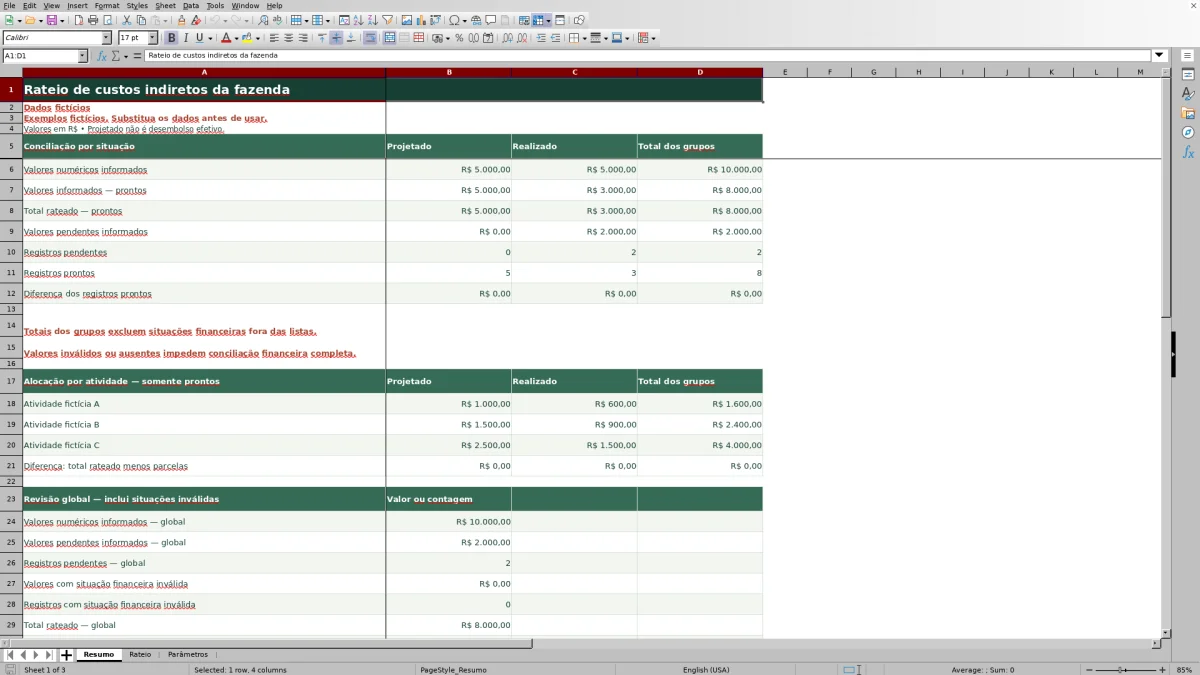
A planilha de rateio de custos indiretos da fazenda em Excel ajuda a distribuir despesas compartilhadas entre três atividades, usando as quantidades que você informa. As bases cadastradas são área, horas e produção, com cálculo das parcelas e conferência do total rateado.
O arquivo reúne as abas Parâmetros, Rateio e Resumo, com espaço para 100 registros de despesas. Você pode acompanhar valores projetados e realizados separadamente e identificar pendências antes de usar as alocações. Os dados de exemplo são fictícios e devem ser substituídos pelos dados da fazenda.
Quando usar esta planilha
- Distribua cada despesa compartilhada entre três atividades conforme as quantidades informadas.
- Confira a diferença entre o valor da despesa e o total rateado.
- Analise valores projetados e realizados em grupos separados no resumo.
- Identifique registros pendentes antes de utilizar as parcelas por atividade.
O que o arquivo inclui
Como começar o preenchimento
1. Configure as três atividades
Na aba Parâmetros, substitua os nomes fictícios por três nomes preenchidos e distintos. Consulte as regras antes de começar. Alterar esses nomes também atualiza os cabeçalhos e resumos dos registros anteriores.
2. Registre as despesas compartilhadas
Preencha as células creme da aba Rateio, nas linhas 2 a 101. Informe data, descrição, situação financeira, valor compartilhado e base de rateio. A referência é opcional. Use valores não negativos com até duas casas decimais e preserve as células de cálculo.
3. Informe as quantidades de cada atividade
Use a unidade da base selecionada: hectares, horas ou quilogramas. Preencha as três quantidades, inclusive os zeros, sem valores negativos. A soma das quantidades da despesa deve ser positiva.
4. Revise as pendências e confira o resumo
Verifique a situação do rateio de cada registro e corrija os pendentes. Na aba Resumo, confira as parcelas por atividade, os totais por situação financeira e a revisão global antes de utilizar os resultados.
Como escolher a base de rateio
A base define a proporção usada para distribuir uma despesa entre as atividades. As opções cadastradas são Área (ha), Horas (h) e Produção (kg). Escolha a base que represente o critério adotado pela fazenda para aquela despesa e informe as quantidades correspondentes.
O total da base é calculado dentro de cada registro. Não some hectares com horas ou quilogramas: essas medidas não formam um total comparável. As quantidades são premissas fornecidas por você, não recomendações agronômicas da planilha.
Exemplo prático: distribuir R$ 1.000 por área
Considere um registro pronto com valor compartilhado de R$ 1.000 e base Área (ha). Se as três atividades tiverem quantidades de 2, 3 e 5 hectares, o total da base será 10 hectares. As participações serão de 20%, 30% e 50%, resultando em parcelas de R$ 200, R$ 300 e R$ 500.
O total rateado será R$ 1.000, com diferença de R$ 0,00 em relação à despesa. Isso mostra que o valor foi integralmente distribuído segundo as áreas informadas. A conciliação confirma a distribuição numérica, não a adequação do critério. Antes de usar as parcelas na análise das atividades, confira se essas áreas e essa base representam a despesa.
Para tratar os centavos, a primeira parcela é arredondada; a segunda é calculada pela parcela acumulada das duas primeiras menos a primeira. A terceira recebe a diferença entre o valor da despesa e as duas parcelas anteriores.
Como interpretar o resumo e a revisão global
A aba Resumo separa valores e contagens de registros prontos e pendentes por situação financeira. A alocação por atividade considera somente os registros prontos. Assim, uma despesa pendente não deve ser confundida com um valor já distribuído.
Os totais dos grupos excluem situações financeiras fora das listas. Por isso, consulte também a revisão global, que inclui indicadores de situações inválidas e a diferença numérica entre informado, rateado e pendente.
Diferença zero não valida dados incompletos ou incorretos. Valores ausentes ou inválidos impedem uma conciliação financeira completa, mesmo quando algum indicador numérico parece fechado.
Erros de preenchimento e como corrigir
- Quantidade em branco: informe as três quantidades. Use zero quando uma atividade não participar daquela despesa; a soma das três deve continuar positiva.
- Nomes de atividades vazios ou repetidos: ajuste os três nomes na aba Parâmetros e confira a situação da configuração.
- Valor negativo ou com mais de duas casas decimais: revise o lançamento. A planilha aceita valores não negativos com até duas casas; créditos estão fora do escopo.
- Situação financeira fora da lista: selecione uma opção válida e confira a revisão global para identificar registros que ficaram fora dos totais por grupo.
- Previsão substituída mantida como outra despesa: atualize o registro original ou exclua a previsão substituída, evitando duplicidade.
Também confira data, descrição e base de rateio. A referência é opcional, mas os demais campos de entrada são necessários.
Comparação: planilha pronta, planilha em branco ou caderno
Os três métodos podem servir para distribuir despesas compartilhadas e conferir o total. A escolha depende do volume de registros e de como você prefere organizar os cálculos e a revisão.
| Método | Como faz o rateio | Como confere o total | Quando se encaixa |
|---|---|---|---|
| Esta planilha em Excel | Calcula parcelas para três atividades a partir das quantidades informadas em cada registro pronto. | Apresenta total rateado, diferenças, pendências e resumo por situação financeira. | Quando três atividades e até 100 registros atendem ao trabalho e você quer usar uma estrutura já definida. |
| Planilha em branco | Exige montar os campos, as fórmulas proporcionais e o tratamento dos centavos. | Depende das fórmulas e verificações que forem construídas. | Quando o rateio exige uma estrutura diferente e você pode montar e testar os cálculos. |
| Caderno ou registro manual em papel | Registra valores e quantidades, com cálculo manual das parcelas. | Exige somar as parcelas e comparar o resultado com cada despesa. | Quando há poucos lançamentos e é viável refazer manualmente as conferências e alterações. |
Limites e cuidados antes de usar as alocações
A estrutura está preparada para três atividades e 100 registros. Renomear uma atividade altera também a identificação nos cabeçalhos e resumos de registros anteriores; confira esse efeito antes de mudar a configuração.
Projetado não é desembolso efetivo. Realizado identifica uma despesa efetiva, mas o arquivo não controla caixa ou pagamento. As listas são editáveis, porém devem manter a distinção entre Projetado e Realizado, com nomes diferentes.
A planilha oferece apoio administrativo ao rateio de despesas indiretas. Não constitui certificação legal ou técnica, nem substitui a conferência das despesas, das quantidades e dos critérios adotados pela fazenda.
Perguntas frequentes
Quantas atividades e despesas posso registrar?
A estrutura contempla três atividades com nomes editáveis e 100 registros de despesas na aba Rateio, das linhas 2 a 101. As fórmulas e os intervalos do resumo estão preparados para esse limite.
Posso usar uma base diferente para cada despesa?
Sim. Cada registro tem seu próprio campo de base de rateio. As opções cadastradas são Área (ha), Horas (h) e Produção (kg). Dentro de uma mesma despesa, as três quantidades devem usar a unidade da base selecionada.
O que fazer quando uma atividade não participa da despesa?
Informe zero na quantidade dessa atividade, sem deixar o campo vazio. Preencha também as outras duas quantidades e confira se a soma é positiva. O tratamento das parcelas foi definido para conciliar os centavos sem alocar valores a quantidades zero.
Por que um registro fica pendente e não apresenta parcelas?
O cálculo das parcelas depende de o registro estar pronto. Confira os nomes das atividades, a data, a descrição, a situação financeira, o valor, a base e as três quantidades. Dados ausentes ou inválidos podem impedir o rateio; a referência é o único campo de entrada opcional.
A planilha controla pagamentos ou confirma que o rateio está correto?
Não controla caixa ou pagamento. Ela distribui os valores conforme as premissas informadas e ajuda a conferir os totais. Uma diferença igual a zero indica conciliação numérica, mas não comprova que a despesa, as quantidades ou a base escolhida estejam corretas.
Sobre os autores

Luísa MendonçaFinanças e registros da propriedade
Conhecer esta área editorial →
Otávio SeabraOperações e recursos rurais
Conhecer esta área editorial →