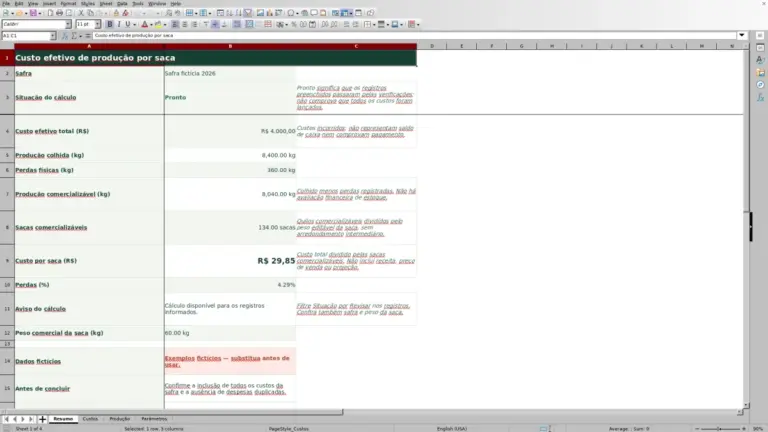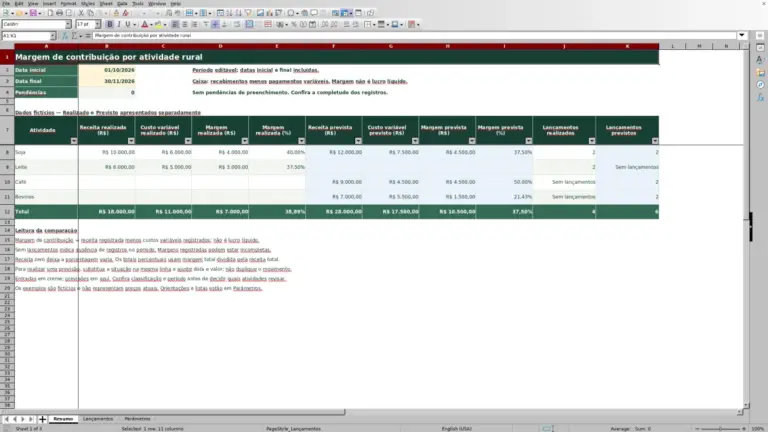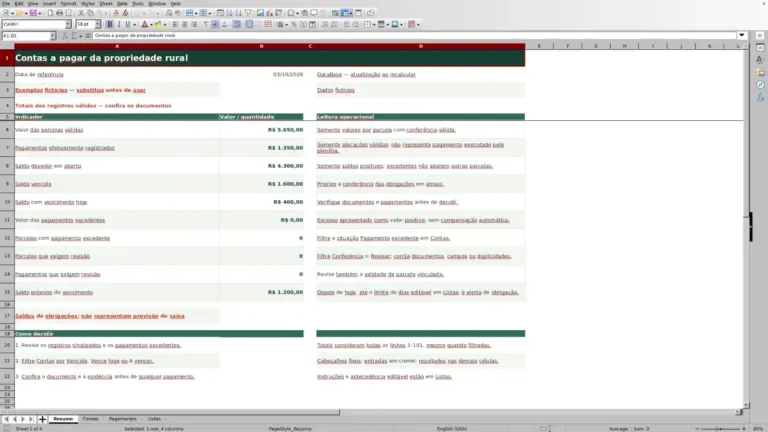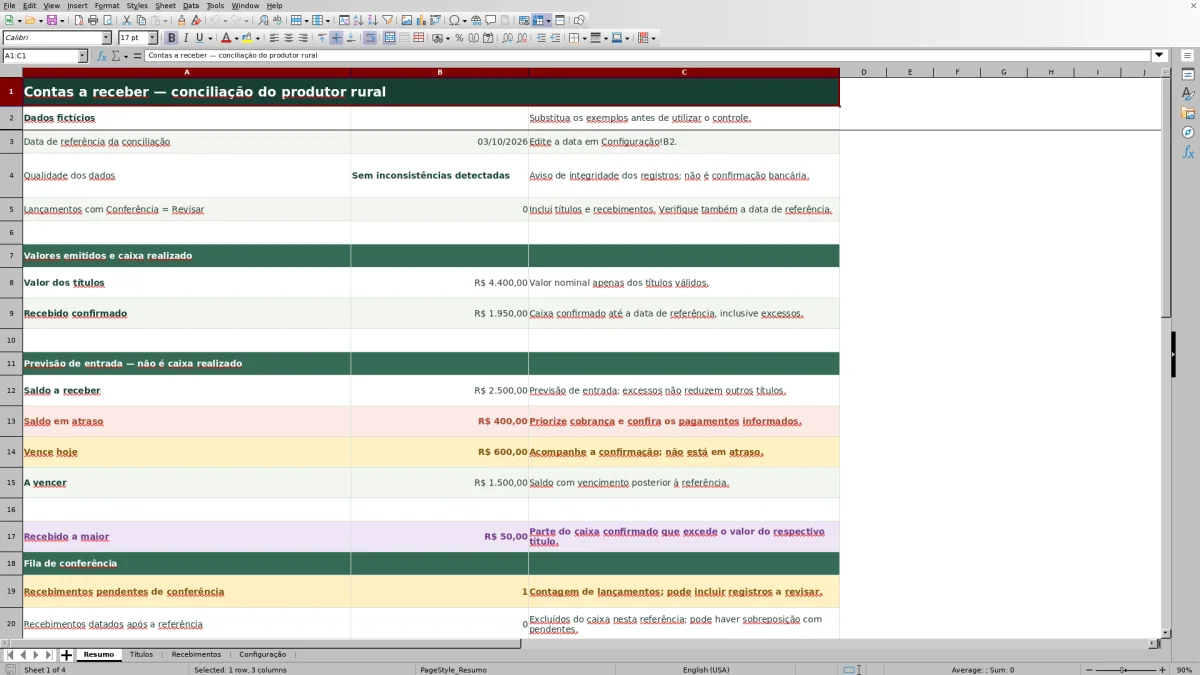
A planilha de contas a receber do produtor rural em Excel ajuda a conciliar os títulos dos compradores com os recebimentos registrados. Você cadastra os documentos, vincula cada pagamento ao título correspondente e acompanha o saldo que ainda falta receber, inclusive quando o comprador paga em partes.
O arquivo reúne as abas Resumo, Títulos, Recebimentos e Configuração. Os cálculos separam caixa confirmado de previsão de entrada conforme uma data de referência, com avisos para revisar lançamentos inconsistentes. A confirmação dos pagamentos depende da sua conferência; o controle não substitui a verificação dos comprovantes e extratos.
Quando usar esta planilha
- Acompanhe pagamentos parciais sem perder de vista o saldo de cada título.
- Organize a cobrança pelos títulos em atraso e acompanhe separadamente os que vencem hoje.
- Diferencie o valor confirmado dos recebimentos pendentes ou posteriores à data de referência.
- Identifique lançamentos que precisam de correção antes de concluir a conciliação.
O que o arquivo inclui
Como começar o preenchimento
1. Prepare os dados e a data de referência
Substitua os cinco títulos e os cinco recebimentos fictícios, preservando as fórmulas. Em Configuração!B2, confira a data de referência: ela usa a data atual por padrão e pode ser substituída por uma data válida.
2. Cadastre os títulos dos compradores
Preencha as colunas A:F da aba Títulos com ID, comprador, documento ou parcela, emissão, vencimento e valor. Use IDs textuais únicos, sem espaços nas pontas e sem os caracteres *, ? ou ~. Informe valores positivos com até duas casas decimais e datas sem horário.
3. Registre cada recebimento
Preencha as colunas A:F da aba Recebimentos. Cada pagamento deve ter um ID próprio e apontar para o ID de um título válido. Registre pagamentos parciais em linhas distintas e selecione Confirmado ou Pendente de conferência conforme sua verificação. A referência do comprovante é opcional.
4. Corrija os registros sinalizados
Nos dois registros, filtre Conferência = Revisar e corrija dados incompletos, duplicados ou inválidos. Confira também a data de referência. Enquanto houver inconsistências, os totais podem ser parciais.
5. Consulte os saldos e organize o acompanhamento
Veja os indicadores na aba Resumo e filtre a situação Em atraso na aba Títulos para orientar a cobrança. Use Vence hoje para acompanhar os vencimentos do dia. Abra o arquivo no Excel ou LibreOffice com recálculo automático e confira os indicadores após alterações.
Como conciliar títulos e recebimentos parciais
O vínculo entre os registros é o ID do título. Primeiro, cadastre a obrigação do comprador na aba Títulos. Depois, informe esse mesmo ID em cada linha de recebimento relacionada a ela. Assim, um título pode reunir vários pagamentos, cada um com sua data, valor e identificação.
Para um título válido, o recebido confirmado soma os valores considerados dos recebimentos vinculados. O saldo corresponde à diferença entre o valor nominal e esse total, sem ficar negativo. Se o total recebido ultrapassar o valor do título, a diferença aparece separadamente como recebido a maior.
O que entra no caixa na data de referência
A data em Configuração!B2 define o corte da conciliação. Só entram no caixa os recebimentos válidos, confirmados e datados até a referência. Lançamentos pendentes de conferência ou com data posterior ficam fora desse total.
O saldo a receber representa previsão de entrada, não dinheiro já disponível. A aba Resumo separa esse saldo entre Em atraso, Vence hoje e A vencer. Um vencimento igual à data de referência não é classificado como atraso.
O aviso de qualidade dos dados verifica a integridade dos registros, não a movimentação bancária. Mesmo quando não há inconsistências detectadas, cabe ao usuário conferir se o pagamento foi efetivamente recebido.
Exemplo prático: dois pagamentos e um saldo em atraso
Considere os dados fictícios do título FIC-001: valor de R$ 1.000,00, emissão em 03/09/2026 e vencimento em 23/09/2026. Ele tem dois recebimentos confirmados, de R$ 400,00 em 21/09/2026 e de R$ 200,00 em 28/09/2026.
Com a data de referência definida como 03/10/2026 e os registros válidos, o recebido confirmado desse título será R$ 600,00. O resultado será saldo de R$ 400,00 e 10 dias em atraso, com situação Em atraso.
Isso significa que os pagamentos registrados não quitaram o título até o corte escolhido. O próximo passo é conferir se existe outro pagamento ainda não lançado; se não houver, usar o saldo restante para orientar o contato com o comprador. O exemplo mostra o cálculo por título, não os totais de toda a planilha.
Erros de preenchimento e como corrigir
IDs duplicados, campos obrigatórios incompletos e valores ou datas inválidos podem gerar a indicação Revisar. Corrija o dado de origem antes de usar os totais para concluir a conciliação. Os IDs precisam ser textos únicos no respectivo registro, sem espaços nas pontas e sem *, ? ou ~.
Se um recebimento não estiver vinculado corretamente, confira se o ID informado corresponde a um único título válido. Se um pagamento não entrar no caixa confirmado, examine a coluna Conferência, a opção de Confirmação e sua data em relação ao corte. Não altere a confirmação apenas para fazer o total coincidir: verifique o pagamento primeiro.
Confira também se a emissão do título não é posterior à referência e se o vencimento não antecede a emissão. Para evitar danos aos cálculos, preencha as áreas de entrada em creme e preserve as fórmulas. Não há bloqueio de células.
Comparação: planilha em Excel ou caderno para contas a receber
O caderno e esta planilha podem servir ao registro de títulos e pagamentos dos compradores, mas exigem rotinas diferentes. O caderno pode atender quem tem poucos lançamentos e prefere fazer as somas e revisões manualmente. A planilha se ajusta a quem quer relacionar os registros por ID e usar os cálculos e filtros disponíveis, mantendo a conferência dos pagamentos fora do arquivo.
| Método | Registro e conciliação | Acompanhamento dos atrasos | Quando faz sentido |
|---|---|---|---|
| Esta planilha em Excel | Relaciona recebimentos aos títulos por ID e calcula os valores considerados conforme confirmação, validade e data de referência. | Calcula saldo e dias em atraso e permite filtrar a situação dos títulos. | Quando há disposição para manter os registros digitais e a necessidade cabe nas 100 linhas preparadas de cada registro. |
| Caderno ou registro manual em papel | Exige anotar os pagamentos junto ao título e somar manualmente os valores para apurar o saldo. | Exige revisar datas e saldos para identificar o que precisa de acompanhamento. | Quando há poucos lançamentos e o responsável consegue manter a revisão manual organizada. |
Nos dois métodos, o registro de um pagamento não comprova por si só sua entrada. A escolha deve considerar o volume de lançamentos e a rotina de conferência que você consegue manter.
Como tratar valores recebidos a maior
Quando os recebimentos considerados superam o valor do título, o saldo a receber desse título fica em zero e a diferença aparece em Recebido a maior. Esse excesso integra o caixa confirmado, mas permanece identificado separadamente.
O excesso de um título não compensa o saldo de outro. Antes de tomar uma decisão sobre a diferença, confira o comprovante, o valor lançado e o vínculo com o título. O controle evidencia o excesso; não executa devoluções ou pagamentos.
Capacidade e limites de uso da planilha
As linhas 2 a 101 estão preparadas em Títulos e Recebimentos: são 100 registros em cada aba. Esse limite é de lançamentos, não de compradores; vários pagamentos parciais consomem várias linhas de recebimento. Não presuma que registros adicionados fora desses intervalos serão incluídos nos cálculos.
O arquivo contém exemplos fictícios que devem ser substituídos. Use localidade pt-BR no aplicativo para trabalhar com valores em reais e datas no formato dia/mês/ano. Mantenha os textos Confirmado e Pendente de conferência previstos na configuração para preservar a classificação.
A planilha é um auxílio administrativo, sem certificação legal ou técnica. Não calcula juros, descontos, multas ou tributos e não executa pagamentos. A referência do comprovante é opcional; não registre senhas, credenciais ou outros dados de acesso.
Perguntas frequentes
Posso registrar vários pagamentos para o mesmo título?
Sim. Registre cada pagamento em uma linha da aba Recebimentos, com um ID de recebimento único e o mesmo ID do título correspondente. O cálculo considera os lançamentos válidos, confirmados e datados até a referência.
Um recebimento pendente reduz o saldo a receber?
Não. Um lançamento marcado como Pendente de conferência não entra no valor considerado para o caixa confirmado e não reduz o saldo do título. A confirmação deve ser atualizada conforme a verificação do pagamento.
Um título que vence hoje aparece como atrasado?
Não. Se o título válido tiver saldo em aberto e vencer na data de referência, sua situação será Vence hoje. A classificação Em atraso se aplica quando o vencimento é anterior à referência e ainda existe saldo.
Por que o Resumo informa totais parciais?
O aviso pode indicar lançamentos com Conferência = Revisar ou uma data de referência inválida. Confira Configuração!B2 e revise os registros sinalizados em Títulos e Recebimentos antes de concluir a conciliação.
A planilha confirma os pagamentos no banco?
Não. A opção Confirmado é informada pelo usuário após sua verificação. A conferência dos dados da planilha não constitui confirmação bancária nem substitui a consulta aos comprovantes e extratos.
Como abrir o arquivo e preservar os cálculos?
Abra no Excel ou LibreOffice com recálculo automático e confira os indicadores após alterações. Preencha as áreas de entrada e não sobrescreva as fórmulas, pois as células não possuem bloqueio.
Sobre os autores

Luísa MendonçaFinanças e registros da propriedade
Conhecer esta área editorial →
Otávio SeabraOperações e recursos rurais
Conhecer esta área editorial →