A planilha de contas a pagar da propriedade rural em Excel reúne dados de fornecedores, documentos, parcelas e pagamentos registrados. Ela ajuda a acompanhar o que ainda está em aberto e a localizar vencimentos e pendências que precisam de conferência.
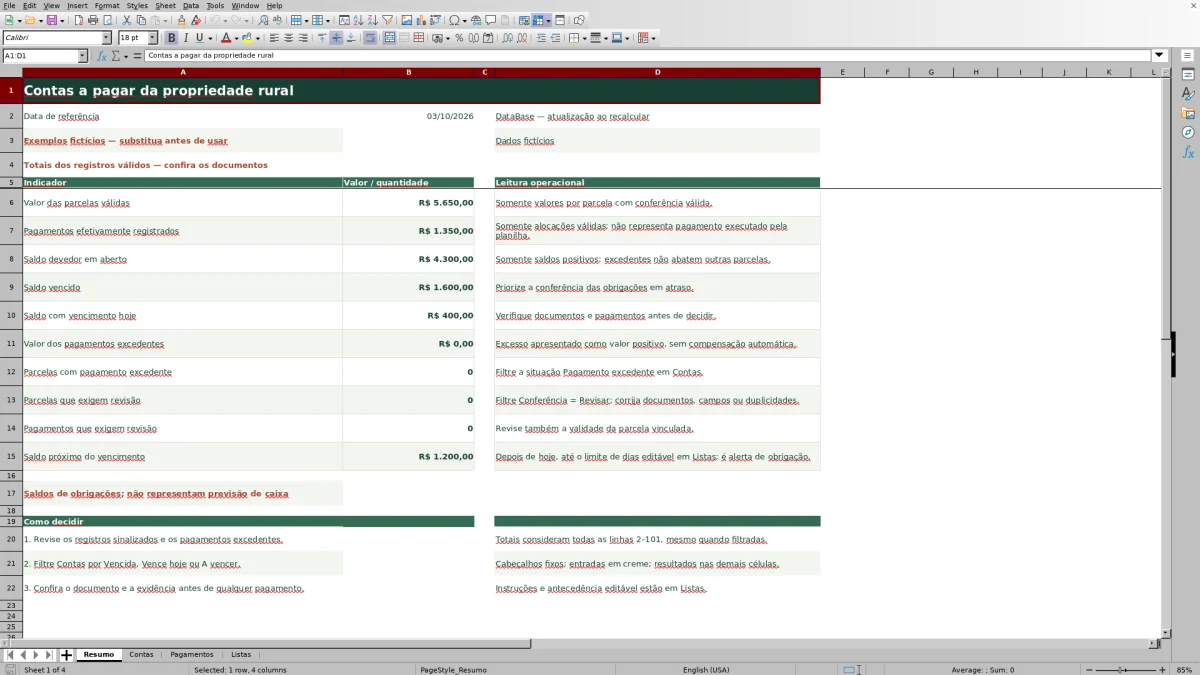
O arquivo XLSX tem quatro abas: Resumo, Contas, Pagamentos e Listas. Os cálculos consideram os registros válidos e mostram saldos e situações por parcela. É um controle de obrigações, sem previsão de caixa e sem execução de pagamentos.
Quando usar esta planilha
- Reunir os dados de documentos e parcelas para facilitar a consulta das obrigações com fornecedores.
- Identificar saldos vencidos, com vencimento hoje e próximos do vencimento para organizar a conferência.
- Acompanhar pagamentos parciais e o saldo restante de cada parcela.
- Localizar registros que exigem revisão e pagamentos excedentes antes de usar os totais como referência.
O que o arquivo inclui
Como começar o preenchimento
1. Prepare o arquivo para os dados reais
Abra no Excel ou LibreOffice com cálculo automático. Substitua ou apague os oito exemplos de parcelas e os quatro de pagamentos, preservando as fórmulas. Na aba Listas, ajuste as categorias e a antecedência do alerta, inicialmente definida em sete dias.
2. Cadastre uma parcela por linha
Preencha as colunas A a J da aba Contas: ID da parcela, fornecedor, documento, descrição, categoria, número da parcela, total de parcelas, emissão, vencimento e valor. Use um ID único e registre o valor daquela parcela, não o total do documento em cada linha.
3. Registre os pagamentos realizados
Na aba Pagamentos, preencha as colunas A a D com ID do pagamento, ID da parcela, data e valor pago. A observação é opcional. Se um pagamento cobrir várias parcelas, divida o valor entre linhas de alocação com IDs únicos e não registre também o total agregado.
4. Confira pendências e consulte o resumo
Revise os registros marcados como Revisar e os pagamentos excedentes. Filtre Contas por situação para consultar vencimentos. Antes de qualquer novo pagamento, confira o documento e a evidência dos valores já pagos.
O que acompanhar no controle de contas a pagar rural
O controle parte dos documentos de fornecedores e separa cada obrigação em parcelas. Para cada linha, ficam registrados o fornecedor, a referência do documento, a descrição, a categoria, as datas e o valor devido. Os pagamentos são lançados separadamente e vinculados pelo ID da parcela.
Isso permite consultar o saldo de cada obrigação sem confundir o valor originalmente documentado com o que já foi pago. A classificação distingue Vencida, Vence hoje, A vencer, Quitada, Pagamento excedente e Revisar.
Como interpretar os indicadores do Resumo
O Resumo apresenta o valor das parcelas válidas, os pagamentos válidos registrados, o saldo devedor em aberto e os saldos vencidos ou com vencimento hoje. Também informa pagamentos excedentes e quantidades de registros que exigem revisão.
Somente registros válidos entram nos totais. Se houver pendências, a mensagem do Resumo indica que os totais são parciais. Um pagamento vinculado a uma parcela inválida também exige revisão.
O saldo próximo do vencimento considera obrigações depois de hoje até o limite de dias definido em Listas. A antecedência aceita números inteiros entre 0 e 365; um parâmetro inválido suspende esse indicador. Os filtros não alteram os totais do Resumo, que consideram as linhas 2 a 101.
Exemplo prático: pagamento parcial de uma parcela
Como exemplo de preenchimento, considere uma parcela de R$ 1.000,00 cadastrada em Contas com ID único, documento, fornecedor e demais campos obrigatórios válidos. Em Pagamentos, registre R$ 300,00 efetivamente pagos, vinculados ao mesmo ID, com data válida entre a emissão e hoje.
Com ambos os registros válidos, a coluna Pago soma R$ 300,00 e o cálculo de R$ 1.000,00 menos R$ 300,00 resulta em saldo de R$ 700,00. Se o vencimento já tiver passado na data de referência, a parcela aparece como Vencida, e esse saldo compõe o indicador de saldo vencido.
A leitura é que ainda há R$ 700,00 registrados como obrigação em aberto, não que exista dinheiro disponível para quitá-la. O próximo passo é conferir o documento e o comprovante dos R$ 300,00 antes de decidir sobre o pagamento restante.
Erros de preenchimento e como corrigir
Não repita o total do documento em cada parcela. Em uma compra parcelada, informe em cada linha apenas o valor correspondente àquela parcela. Confira também o número da parcela e o total de parcelas do documento.
IDs duplicados ou a repetição conjunta de fornecedor, documento e número da parcela exigem revisão. Corrija os registros conforme os documentos e mantenha IDs únicos, sem asterisco, interrogação ou til.
Se um pagamento não entrar no total, confira o ID vinculado e a validade da parcela em Contas. Revise também data e valor: o pagamento deve estar entre a emissão e hoje, e o valor deve ser positivo, com no máximo duas casas decimais.
Ao dividir um pagamento entre várias parcelas, registre apenas as alocações, sem uma linha adicional com o total agregado. Se houver saldo negativo, confira documento e comprovante: a planilha sinaliza pagamento excedente, mas não transfere esse excesso para outra obrigação.
Comparação: planilha em Excel ou caderno de contas a pagar
Um caderno pode atender a uma rotina com poucos documentos, quando o responsável consegue anotar parcelas, atualizar saldos e revisar vencimentos manualmente. A planilha em Excel se encaixa quando se deseja manter esses registros estruturados e usar os cálculos e filtros disponíveis, com atualização regular dos lançamentos.
| Aspecto | Planilha em Excel | Caderno | Critério de escolha |
|---|---|---|---|
| Documentos e parcelas | Campos definidos para fornecedor, documento, parcela, datas e valor. | Anotações organizadas pelo responsável, com os mesmos dados necessários à conferência. | Considere se a rotina precisa de campos padronizados ou se a organização manual atende. |
| Pagamentos e saldos | Pagamentos vinculados pelo ID e saldo calculado para parcelas válidas. | Pagamentos anotados e saldo atualizado por cálculo manual. | Avalie como os pagamentos parciais serão registrados e conferidos. |
| Vencimentos e revisão | Situações calculadas, filtros e indicador de proximidade com antecedência editável. | Consulta das datas e marcação manual das pendências. | Escolha o método que o responsável consiga manter atualizado e revisar com regularidade. |
Nos dois métodos, os valores precisam ser confrontados com documentos e comprovantes. Nenhum registro de saldo, por si só, demonstra disponibilidade de caixa ou autoriza um pagamento.
Limites do arquivo e cuidados de uso
A estrutura preparada abrange 100 parcelas e 100 registros de pagamento, nas linhas 2 a 101. Não pressuponha que fórmulas, validações e totais se expandam automaticamente ao inserir dados além desse intervalo.
As células em creme são destinadas ao preenchimento, mas não há bloqueio de edição. Preserve as fórmulas das demais células. Abra o arquivo com cálculo automático para atualizar a data de referência e as situações dos vencimentos.
Pagamentos excedentes são apresentados separadamente e não abatem outras obrigações. O arquivo não calcula automaticamente juros, multas, descontos ou tributos, não executa pagamentos e não faz previsão de caixa. Seu uso é de apoio administrativo, sem substituir a conferência documental.
Perguntas frequentes
A planilha faz previsão de caixa da propriedade rural?
Não. Ela acompanha documentos, parcelas, vencimentos e pagamentos registrados. O saldo próximo do vencimento é um alerta de obrigação e não representa dinheiro disponível ou previsão de caixa.
Posso registrar mais de um pagamento para a mesma parcela?
Sim. Registre cada pagamento em uma linha de Pagamentos, com ID de pagamento único e o mesmo ID da parcela. Os pagamentos válidos vinculados são somados no valor pago da parcela, respeitando o limite de 100 linhas preparadas nessa aba.
Por que um lançamento aparece como Revisar?
A sinalização indica que o registro precisa de correção ou conferência, como campos obrigatórios ausentes, duplicidades, datas ou valores inválidos. Em Pagamentos, verifique também se a parcela vinculada está válida. Registros em revisão não entram nos totais como registros válidos.
Os filtros mudam os totais da aba Resumo?
Não. Os totais consideram os registros válidos nas linhas 2 a 101, mesmo quando há linhas ocultas por filtros. Use os filtros para consultar as parcelas, não para obter um subtotal do Resumo.
O arquivo pode ser usado no LibreOffice?
As orientações do arquivo indicam abertura no Excel ou LibreOffice com cálculo automático. As fórmulas precisam ser recalculadas pelo aplicativo para atualizar resultados, data de referência e situações dos vencimentos.
Sobre os autores

Luísa MendonçaFinanças e registros da propriedade
Conhecer esta área editorial →
Otávio SeabraOperações e recursos rurais
Conhecer esta área editorial →