A planilha orçamento de safra em Excel ajuda a organizar os desembolsos da propriedade e a comparar o que foi orçado com o que já foi pago. O arquivo XLSX reúne os lançamentos por quatro etapas financeiras editáveis, com campos para datas, descrição da despesa e valores.
No resumo, você acompanha orçamento, pagamentos e saídas ainda previstas, além dos desvios por etapa. O foco é o controle financeiro de uma safra, não o calendário de talhões ou a orientação de manejo. Os exemplos são fictícios e devem ser substituídos antes de usar os totais.
Quando usar esta planilha
- Organize as despesas da safra por etapa financeira.
- Compare os valores pagos com o orçamento dos itens quitados.
- Acompanhe a necessidade restante de caixa com base no orçamento dos itens não pagos.
- Identifique registros que precisam de correção antes de interpretar os totais.
O que o arquivo inclui
Como começar o preenchimento
1. Identifique a safra e ajuste as etapas
Abra o arquivo no Excel ou LibreOffice com recálculo automático. Em Parâmetros, informe a safra e ajuste as quatro etapas, mantendo nomes únicos e não vazios. As etapas iniciais são Preparo, Implantação, Condução e Colheita. Ao renomear uma etapa já usada, atualize os lançamentos correspondentes.
2. Substitua os exemplos e registre as despesas
Substitua os dez exemplos fictícios pelos dados da propriedade. Em Desembolsos, informe código único, etapa, descrição, data prevista e valor orçado. Use uma linha por desembolso. Para parcelas, distribua o orçamento original entre as linhas, sem duplicá-lo.
3. Informe os pagamentos quitados
Para itens não pagos, deixe data e valor do pagamento vazios. Quando o desembolso estiver totalmente quitado, preencha ambos os campos, sem usar data futura. Não registre pagamento parcial como quitação. O valor pago zero é permitido.
4. Confira os registros e leia o resumo
Verifique a coluna Conferência após digitar ou colar dados e corrija as linhas marcadas como Revisar. Depois, consulte os totais e desvios por etapa no Resumo. Preserve as fórmulas das colunas H a K de Desembolsos e das células de cálculo do Resumo; o arquivo não tem bloqueio de células.
O que acompanhar no orçamento da safra
O controle começa pelo registro de cada desembolso previsto, com etapa, descrição, data e valor orçado. Quando houver quitação, o lançamento passa a registrar também a data e o valor efetivamente pagos.
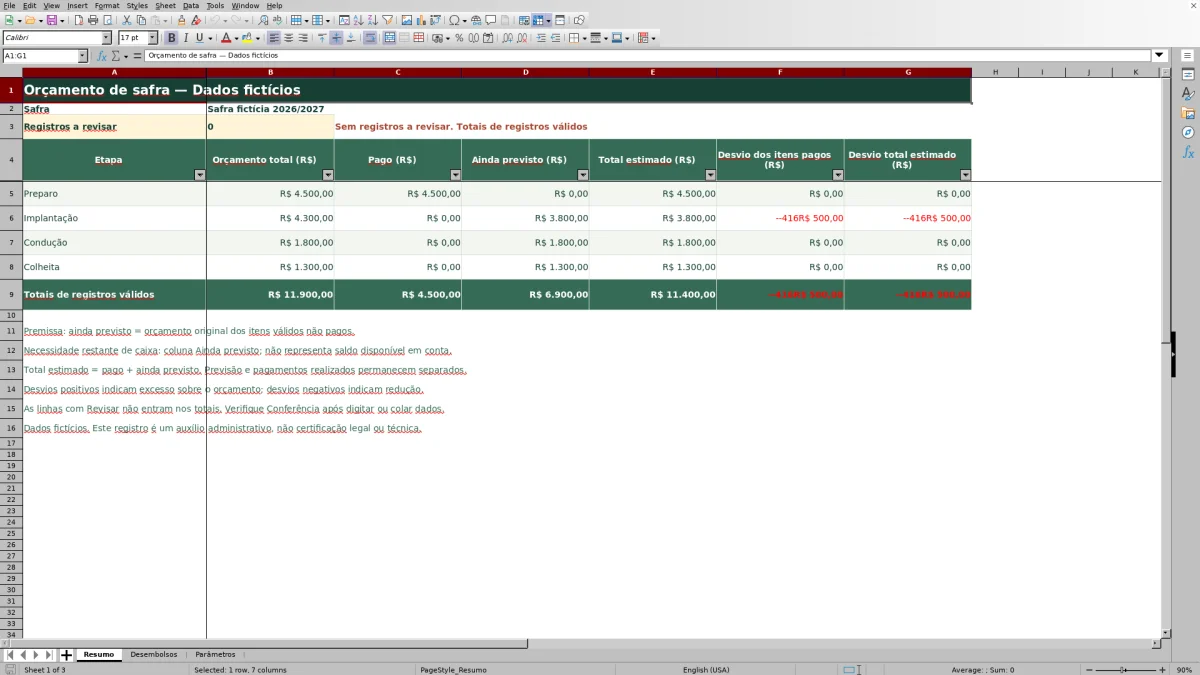
O Resumo consolida orçamento total, pago, ainda previsto, total estimado, desvio dos itens pagos e desvio total estimado. Essa separação permite observar o que já saiu do caixa sem misturar pagamentos realizados com despesas que continuam previstas.
Como interpretar a necessidade restante de caixa
Para cada item válido não pago, a saída ainda prevista corresponde ao orçamento original. Essa estimativa não é atualizada automaticamente. O total estimado soma o que foi pago ao que ainda está previsto.
Ainda previsto não é saldo disponível em conta. O indicador mostra a necessidade restante de caixa segundo os lançamentos e essa premissa. O desvio dos itens pagos é o valor pago menos o orçamento desses itens; o desvio total estimado é o total estimado menos o orçamento total. Desvios positivos indicam excesso sobre o orçamento, e negativos indicam redução.
Exemplo prático: do lançamento à decisão
Considere dois lançamentos válidos na etapa Preparo. No primeiro, informe orçamento de R$ 1.000,00 e pagamento integral de R$ 1.100,00, com data de pagamento não futura. No segundo, informe orçamento de R$ 2.000,00 e deixe os dois campos de pagamento vazios. Ambos devem ter códigos únicos, descrição e data prevista válida.
Considerando apenas esses dois registros, o resumo da etapa terá orçamento de R$ 3.000,00, pago de R$ 1.100,00, ainda previsto de R$ 2.000,00 e total estimado de R$ 3.100,00. O desvio dos itens pagos e o desvio total estimado serão de R$ 100,00 positivos.
Isso significa que o total estimado está R$ 100,00 acima do orçamento, enquanto R$ 2.000,00 continuam previstos para desembolso. O próximo passo é investigar o excesso do item quitado e avaliar como atender à despesa pendente, sem interpretar o valor ainda previsto como dinheiro disponível.
Erros de preenchimento e como corrigir
Linhas marcadas como Revisar ficam fora dos totais. Se o Resumo indicar pendências, confira códigos duplicados, campos obrigatórios vazios, etapas que não correspondem aos Parâmetros e valores ou datas inadequados. Corrija os lançamentos antes de interpretar o resultado consolidado.
Data e valor do pagamento devem ficar ambos vazios para itens não pagos ou ambos preenchidos para itens quitados. Pagamentos com data futura precisam ser corrigidos. Para uma despesa realizada sem orçamento, informe orçamento zero, explique a ausência de orçamento na descrição e registre a data e o valor pagos.
Colagens podem contornar as validações de entrada, por isso a coluna Conferência deve ser verificada também após colar dados. Se uma etapa for renomeada, atualize os lançamentos correspondentes. Evite sobrescrever fórmulas, pois não há bloqueio de células.
Comparação: planilha de orçamento de safra ou caderno
Os dois métodos podem servir para registrar orçamento e pagamentos da safra. O caderno pode atender a uma rotina com poucos lançamentos e conferência manual. A planilha se encaixa quando é útil consolidar valores por etapa e recalcular os desvios a partir dos registros preenchidos.
| Critério | Planilha de orçamento de safra | Caderno com registro manual |
|---|---|---|
| Registro das despesas | Campos definidos para etapa, descrição, datas, orçamento e pagamento, em 120 linhas. | Os mesmos dados podem ser anotados em colunas definidas pelo responsável. |
| Comparação por etapa | As fórmulas consolidam registros válidos em quatro etapas financeiras editáveis. | É necessário agrupar e somar os lançamentos manualmente para comparar cada etapa. |
| Conferência | Validações e a coluna Conferência sinalizam determinadas inconsistências; linhas com Revisar são excluídas dos totais. | A conferência de campos, duplicidades e cálculos depende da revisão manual das anotações. |
| Quando usar | Quando há acesso ao Excel ou LibreOffice e interesse em recalcular totais e desvios com fórmulas. | Quando há poucos registros, preferência pelo papel e disponibilidade para manter as somas e comparações em dia. |
Limites do arquivo e cuidados na rotina
A estrutura oferece 120 linhas para uma safra e quatro etapas financeiras editáveis. Cada linha representa um desembolso previsto ou totalmente quitado; não é um controle de saldo de pagamentos parciais. Para despesas parceladas, use uma linha por parcela, repartindo o orçamento original sem duplicação.
Os totais dependem do recálculo das fórmulas no Excel ou LibreOffice. Substitua os dados fictícios, preserve as células de cálculo e verifique as pendências antes de usar o resumo.
O arquivo não controla estoque, não recomenda manejo e não executa pagamentos. As etapas são categorias financeiras, não recomendações técnicas. A planilha é um auxílio administrativo, não uma certificação legal ou técnica.
Perguntas frequentes
Posso mudar as etapas da safra?
Sim. As quatro etapas da aba Parâmetros são editáveis e devem ter nomes únicos e não vazios. Se alterar o nome de uma etapa já utilizada, atualize também os lançamentos correspondentes em Desembolsos.
Como registrar uma despesa parcelada?
Use uma linha por parcela e distribua o orçamento original entre elas, sem duplicá-lo. Preencha data e valor do pagamento apenas quando a parcela daquela linha estiver totalmente quitada.
Por que uma despesa não aparece nos totais?
Confira se a coluna Conferência mostra Revisar. Registros com essa indicação ficam fora dos totais. Verifique os campos obrigatórios, o código único, a etapa, as datas e os valores, e mantenha o recálculo automático ativado no aplicativo.
O valor ainda previsto mostra quanto dinheiro tenho disponível?
Não. Ele soma o orçamento original dos itens válidos não pagos e representa a necessidade restante de caixa segundo essa premissa. Não representa saldo bancário nem recebe atualização automática da estimativa das despesas pendentes.
A planilha funciona no LibreOffice?
As orientações do arquivo indicam abertura no Excel ou LibreOffice com recálculo automático. Os totais dependem das fórmulas recalculadas pelo aplicativo. Confira a coluna Conferência e o Resumo após preencher os dados.
A planilha também organiza o calendário dos talhões?
Não. O foco é planejar desembolsos e comparar orçamento com pagamentos por etapa financeira. A data prevista pertence ao lançamento da despesa; o arquivo não é um calendário de talhões nem uma ferramenta de recomendação de manejo.
Sobre os autores

Luísa MendonçaFinanças e registros da propriedade
Conhecer esta área editorial →
Otávio SeabraOperações e recursos rurais
Conhecer esta área editorial →